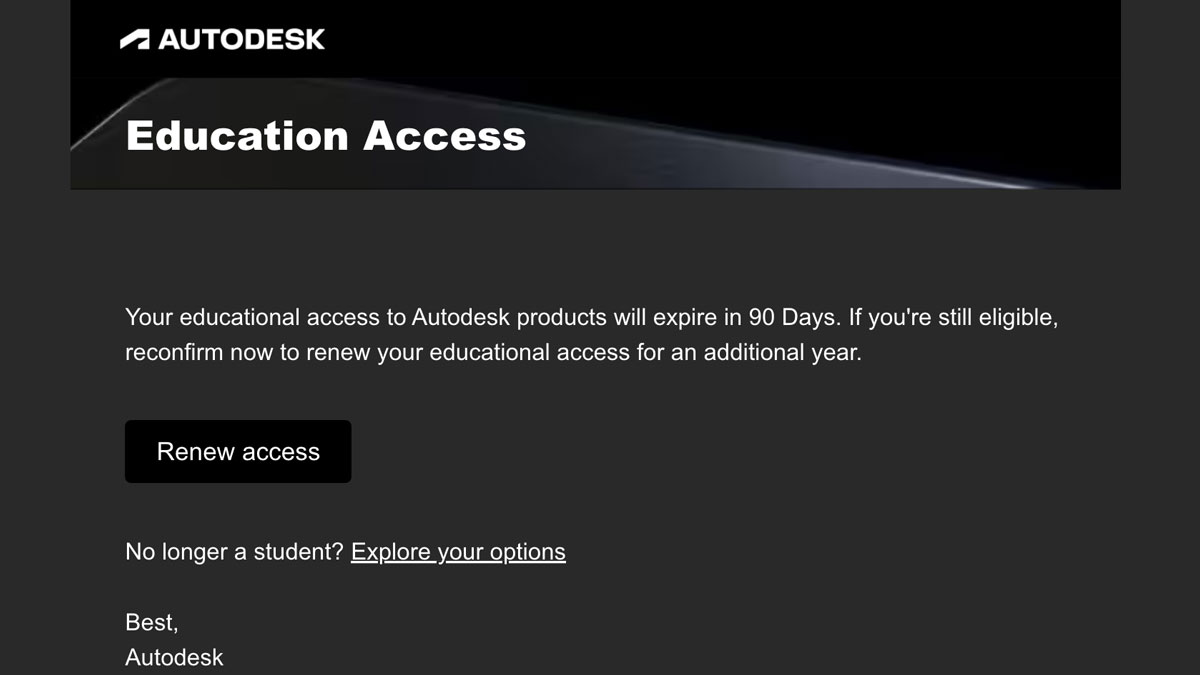
 Imagen: Autodesk
Author: VANAS Team
Cómo renovar tu acceso educativo a Autodesk Maya
Tabla de contenidos
- Por qué es importante renovar
- Antes de empezar: qué preparar
- Vías de renovación (estudiante, docente, institución)
- Guía paso a paso para la renovación
- Solución de problemas y problemas comunes
- Alternativas si no puedes renovar
- Preguntas frecuentes
- Conclusiones clave
Por qué es importante renovar
Autodesk ofrece acceso educativo gratuito a Maya y otras herramientas profesionales para estudiantes y docentes. Ese acceso normalmente caduca después de un año y requiere renovaciones periódicas o volver a verificar tu condición académica. Renovar a tiempo mantiene tus archivos editables, asegura que recibas actualizaciones y parches de seguridad, y evita interrupciones en trabajos del curso o de tu portafolio.
Antes de empezar: qué preparar
Asegúrate de tener lo siguiente antes de intentar renovar — esto te ahorrará tiempo y reducirá problemas durante la verificación:
- Una cuenta Autodesk activa (correo y contraseña)
- Acceso a tu correo institucional o universitario (recomendado)
- Prueba de matrícula o empleo (carné de estudiante, carta de aceptación, expediente, recibo de matrícula)
- Copias de seguridad de tus archivos de proyecto de Maya (disco externo o nube)
- Una foto clara o PDF de tu identificación y documentación escolar, si se solicita verificación manual
Consejo: exporta y guarda una copia de plugins personalizados, scripts y configuraciones relacionadas con licencias antes de que expire la licencia.
Vías de renovación (estudiante, docente, institución)
Hay tres rutas comunes de renovación — elige la que mejor se adapte a tu situación:
- Verificación por correo institucional: La ruta más rápida es usar un correo académico (por ejemplo, .edu, .ac, o el dominio de tu institución). Autodesk suele aceptar esto como prueba automática.
- Verificación por documentos (SheerID u otro): Si no tienes correo institucional, Autodesk puede pedir que subas prueba de matrícula o empleo a través de su socio de verificación. Esto suele tardar entre 24 y 72 horas.
- Licencias gestionadas por la institución: Si tu centro ofrece acceso a Autodesk mediante una licencia institucional o un acuerdo en el campus, las renovaciones las gestiona el departamento de TI o el laboratorio — contacta con ellos primero.
Si eres docente o miembro del personal, la vía institucional normalmente es la más rápida — ponte en contacto con el departamento de TI o tecnologías educativas de tu campus.
Guía paso a paso para la renovación
Sigue estos pasos para renovar una licencia educativa individual de Autodesk para Maya.
- Inicia sesión en tu cuenta Autodesk
- Ve a https://www.autodesk.com y haz clic en Sign In.
- Usa el mismo correo que empleaste anteriormente para tu plan educativo. Si no recuerdas cuál es, busca en tu bandeja de entrada mensajes de Autodesk.
- Abre la sección de Educación
- Desde la página principal de Autodesk o tu panel de cuenta, navega a "Education Community" o "Get Products" y elige el plan educativo.
- Inicia el flujo de verificación/renovación
- Haz clic en Renew o Get Education Access. Autodesk te preguntará si eres estudiante o docente. Selecciona la opción correcta.
- Elige el método de verificación
- Si tienes correo académico, sigue las indicaciones para verificarlo (Autodesk puede enviar un enlace de confirmación a esa dirección).
- Si no tienes correo institucional, selecciona la opción de subir documentos. Te pedirán pruebas como una foto del carné de estudiante, un expediente actual o una carta de matrícula.
- Completa el envío
- Sube los documentos y completa los campos solicitados. Comprueba que los nombres y las fechas sean legibles y coincidan con los de tu cuenta Autodesk.
- Espera la confirmación
- La confirmación automática puede ser instantánea con correos institucionales. La verificación manual de documentos puede tardar entre 1 y 3 días hábiles. Revisa tu bandeja de entrada (y la carpeta de spam).
- Descarga e instala (si es necesario)
- Tras la aprobación de la renovación, ve a la página "All Products and Services" de tu cuenta Autodesk. Haz clic en Maya y descarga el instalador para tu sistema operativo.
- Reactiva Maya instalado
- Si Maya ya estaba instalado, ábrelo e inicia sesión con tu cuenta Autodesk para actualizar la licencia. Si la licencia fue eliminada del equipo, instala la versión nueva e inicia sesión.
Solución de problemas y problemas comunes
- Correo institucional caducado: Si perdiste acceso al correo de la escuela, usa la verificación por documentos. Guarda copias de tus documentos estudiantiles.
- Rechazo repetido de documentos: Asegúrate de que las fotos sean claras, de página completa y muestren el nombre de la institución, tu nombre y una fecha válida. Convierte imágenes a PDF si falla la subida.
- Desajuste de cuenta: Si el correo de tu cuenta Autodesk no coincide con el nombre en tus documentos, cambia el correo de la cuenta al que aparece en tus documentos o contacta con el soporte de Autodesk.
- Licencias institucionales: Si tu campus usa una licencia de sitio, Autodesk puede no mostrar una licencia personal disponible — consulta con TI del campus para pasos de instalación y activación.
- Tiempo de espera: La verificación puede retrasarse durante periodos de vacaciones académicas; permite hasta 5 días hábiles y contacta con soporte si tarda más.
Si nada funciona, contacta con Autodesk Education Support. Proporciona el correo de tu cuenta Autodesk, la prueba de matrícula y una breve descripción del problema.
Alternativas si no puedes renovar
- Autodesk ofrece versiones de prueba de Maya que pueden darte acceso temporal.
- Autodesk también ofrece herramientas y recursos de aprendizaje gratuitos. Considera usar Maya LT u otras herramientas más ligeras si solo necesitas modelado o flujos de trabajo para juegos.
- Si te has graduado y necesitas acceso profesional, valora las suscripciones comerciales de Autodesk o Maya Indie (si cumples los requisitos de ingresos).
Preguntas frecuentes
P: ¿Cuánto tarda la verificación?
R: Con un correo académico reconocido, la verificación suele ser instantánea. La verificación por documentos normalmente tarda entre 24 y 72 horas, aunque a veces puede tardar más.
P: ¿Perderé mis archivos si expira mi licencia educativa?
R: Tus archivos permanecen en el disco, pero no podrás abrirlos en una copia licenciada de Maya hasta que renueves o uses otra copia con licencia. Exporta escenas importantes a formatos neutrales (Alembic, FBX) antes de la expiración si es posible.
P: ¿Puedo renovar después de graduarme?
R: El acceso educativo de Autodesk es solo para estudiantes y docentes activos. Tras graduarte, debes cambiar a una suscripción comercial o a una alternativa elegible (Maya Indie si cumples requisitos).
P: ¿A quién contacto en mi escuela?
R: Contacta con TI del campus, el laboratorio de medios digitales o el profesor que gestione las licencias de software. Ellos podrán decirte si el campus ofrece una licencia y cómo proceder.
Conclusiones clave
- Empieza la renovación con tiempo — al menos dos semanas antes de la expiración.
- Mantén pruebas de matrícula a mano y acceso al correo académico cuando sea posible.
- Haz copias de seguridad de archivos y activos personalizados antes de intentar la renovación.
- Si tu institución gestiona las licencias, coordina con TI para una resolución más rápida.
Si quieres ayuda paso a paso para renovar ahora mismo, o una lista de verificación personalizada según tu situación (estudiante, docente o administrador de campus), dínoslo — podemos guiarte durante el proceso.
VANAS Online ayuda a estudiantes a estar listos para la industria con cursos prácticos en animación 3D y efectos visuales. Visita https://www.vanas.ca para más información.